

التفاصيل والشرح
شرح وتجربة الاستخدام
تنظيم تطبيقات أندرويد داخل مجلدات كبيرة وتخصيص الشاشة الرئيسية
مع زيادة عدد التطبيقات الموجودة على الهاتف، قد تتحول الشاشة الرئيسية بعد فترة إلى مساحة مزدحمة بالأيقونات والمجلدات الصغيرة، ويصبح الوصول إلى التطبيق المطلوب أبطأ مما ينبغي.
قد يكون لديك مجلد للعمل، وآخر للتواصل، وثالث للألعاب، لكن المجلد التقليدي الموجود في معظم واجهات أندرويد يحتاج إلى فتحه أولًا ثم اختيار التطبيق من الداخل. كما أن خيارات تغيير حجمه وشكله تكون محدودة في كثير من الهواتف.
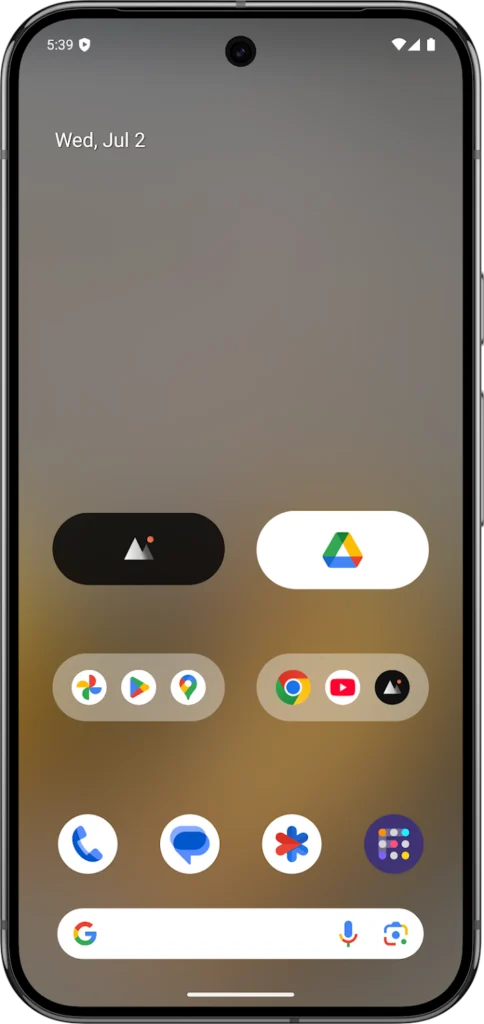
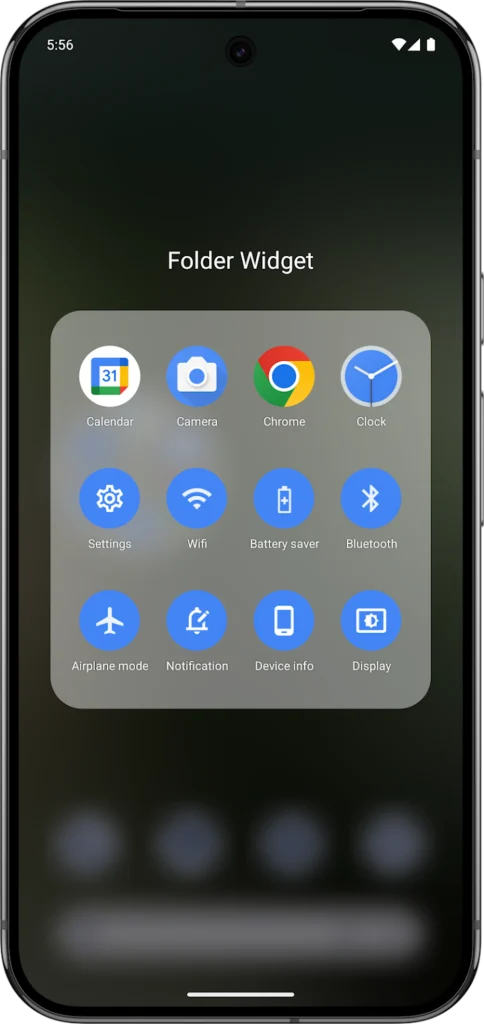
لهذا ظهرت تطبيقات تقدم فكرة مختلفة: تحويل المجلد نفسه إلى Widget كبير يظهر محتوياته مباشرة على الشاشة الرئيسية، بحيث تستطيع الوصول إلى التطبيقات والاختصارات بصورة أسرع مع تخصيص الحجم والشكل والألوان.
وفي هذا المقال الحصري على نبض سوفت نتعرف على أداة لأندرويد تقدم هذه الفكرة، وما الذي تستطيع إضافته داخل المجلد، وكيف يمكن الاستفادة منها لتنظيم الشاشة بدل ملئها بعشرات الأيقونات.
لماذا قد تحتاج إلى مجلد أكبر من المجلد التقليدي؟
المجلد العادي في أندرويد يؤدي وظيفة بسيطة: تجمع عدة تطبيقات داخل أيقونة واحدة، ثم تضغط عليها لتفتح نافذة تحتوي على التطبيقات.
هذه الطريقة جيدة، لكنها ليست مثالية لمن يستخدم المجلد عشرات المرات يوميًا.
المجلد الكبير يجعل التطبيقات الموجودة بداخله ظاهرة مباشرة على الشاشة الرئيسية، ويمكن فتح التطبيق بضغطة واحدة دون المرور دائمًا بخطوة فتح المجلد أولًا.
هذا قد يكون مفيدًا عند إنشاء مجموعات مثل:
- تطبيقات العمل.
- تطبيقات التواصل.
- أدوات الدراسة.
- تطبيقات البنوك.
- تطبيقات الصور.
- الألعاب.
- أدوات النظام.
- تطبيقات تستخدمها يوميًا.
وبذلك تصبح الشاشة منظمة مع الاحتفاظ بسرعة الوصول.
ليس Launcher جديدًا للهاتف
من المهم التفريق بين هذا النوع من التطبيقات وبين تطبيقات Launcher.
اللانشر يستبدل الشاشة الرئيسية بالكامل ويغير درج التطبيقات وطريقة التعامل مع الواجهة.
أما الأداة التي نتحدث عنها فتعمل بصورة أساسية عن طريق Widgets ومجلدات مخصصة تضيفها إلى الشاشة الحالية.
لذلك تستطيع في كثير من الحالات الاحتفاظ بواجهة هاتفك المعتادة مع إضافة المجلدات الكبيرة فقط.
وإذا كنت تفكر في تغيير واجهة الهاتف بالكامل، يمكنك مقارنة الفكرة مع مقال تغيير شكل الهاتف وتنظيم الأيقونات باستخدام Launcher على نبض سوفت.
أحجام متعددة للمجلدات
واحدة من أقوى نقاط التخصيص هي عدم الالتزام بحجم واحد.
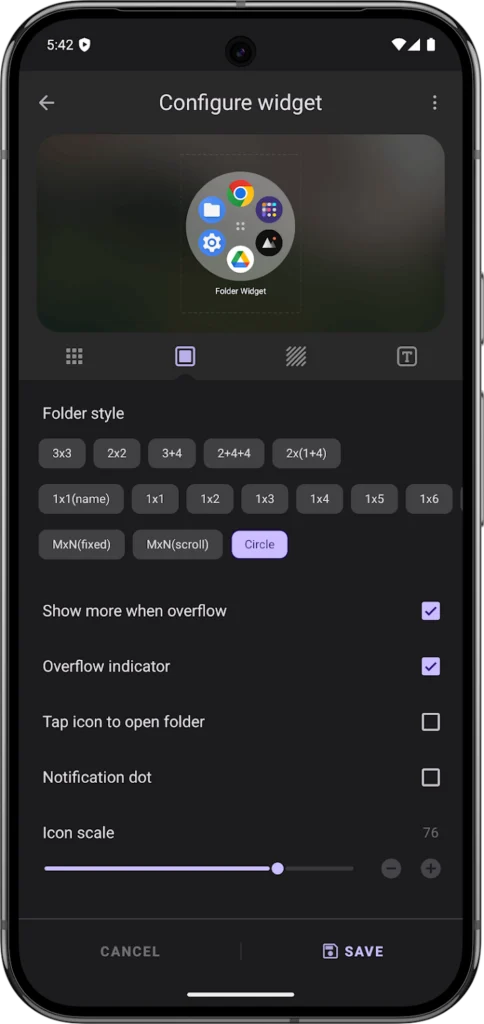
تدعم الأداة عدة تخطيطات مثل:
- 2×2
- 3×3
- 4×4
- 2×3
- 3×2
- 1×5
- تخطيطات أخرى مخصصة.
كما توجد إمكانية إنشاء حجم M×N بحسب مساحة الشاشة المتاحة.
هذا مفيد جدًا في الهواتف ذات الشاشة الكبيرة، حيث يمكنك إنشاء مجلد يحتل مساحة مناسبة بدل وضع عشرات الأيقونات بصورة منفصلة.
وتوجد كذلك تخطيطات قابلة للتمرير عندما يزيد عدد العناصر عن المساحة الظاهرة.
مجلدات دائرية وقوائم مختلفة
التخصيص لا يقتصر على حجم المربع.
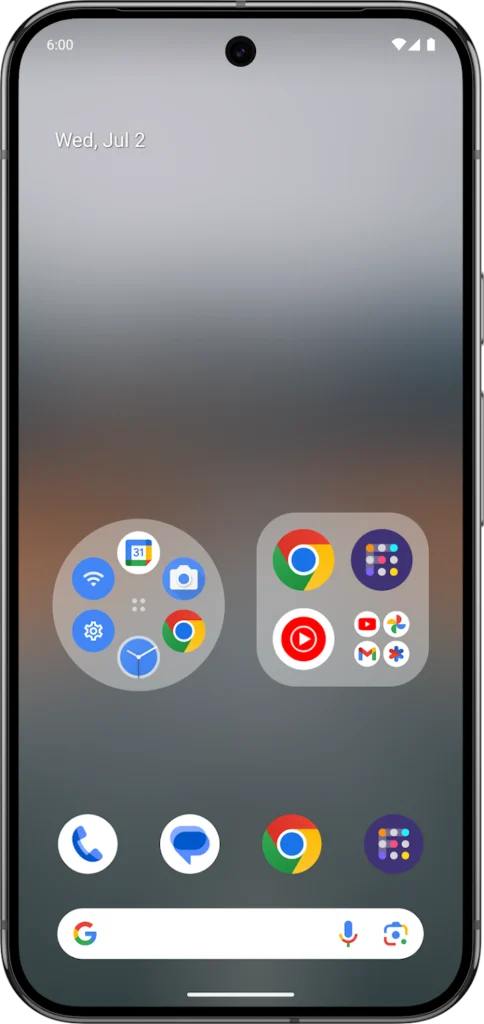
الإصدارات الحديثة توفر أشكالًا متعددة، منها المجلد الدائري وبعض التصاميم بنمط Material، بالإضافة إلى تصميمات على شكل قائمة.
وهذا يسمح بإنشاء أكثر من نمط على الشاشة نفسها.
يمكن مثلًا استخدام مجلد كبير مربع للعمل، ومجلد دائري صغير لأدوات النظام، وقائمة رأسية للتطبيقات التي تحتاج إليها بسرعة.
لكن لا تبالغ في استخدام الأشكال المختلفة، لأن كثرة التصاميم قد تجعل الشاشة أقل تنظيمًا.
التحكم في الخلفية والحواف والمسافات
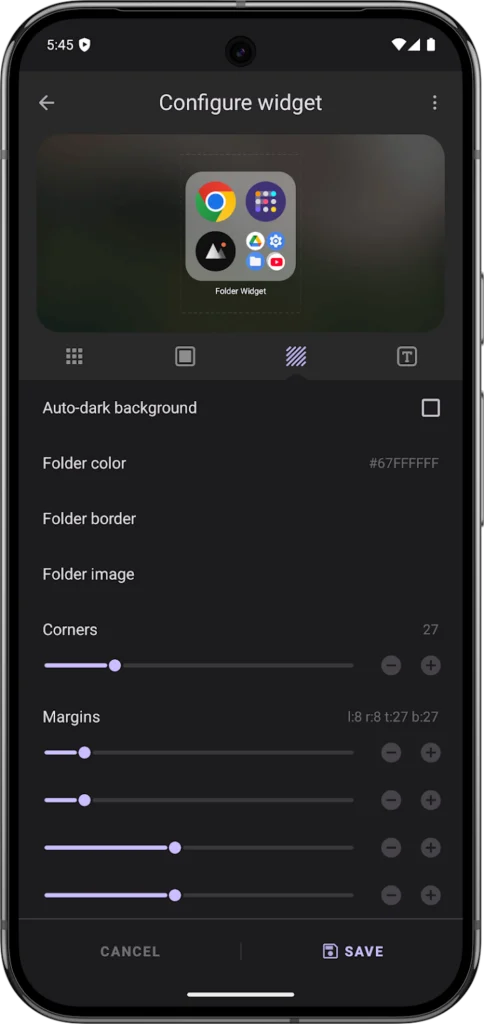
إذا كنت تهتم بمظهر الشاشة، توجد إعدادات متعددة لتخصيص التصميم.
يمكن تعديل:
- لون الخلفية.
- نصف قطر الحواف.
- الهوامش.
- المسافات الداخلية.
- اسم المجلد.
- حجم النص.
- لون النص.
- المسافة حول الاسم.
- إظهار أو إخفاء اسم المجلد.
كما تدعم النسخة الحديثة خلفية Blur مخصصة لبعض أجهزة Samsung، إلى جانب خلفية داكنة تلقائية تتناسب مع الوضع الداكن.
هذه التفاصيل تجعل المجلد أقرب إلى جزء طبيعي من تصميم الشاشة بدل ظهوره كعنصر منفصل.
تغيير شكل الأيقونات ودعم Icon Packs
تدعم الأداة Adaptive Icons، كما يمكن استخدام Icon Packs في الحالات المتوافقة.
هذا مفيد لمن يريد أن تكون جميع التطبيقات داخل المجلد بنفس النمط البصري.
يمكن أيضًا استخدام Mask لتوحيد مظهر الأيقونات بدرجة أكبر.
إذا كانت لديك حزمة أيقونات معينة تستخدمها مع اللانشر، فقد تستطيع دمجها مع تصميم المجلدات للحصول على شاشة أكثر تناسقًا.
علامات الإشعارات داخل المجلد
توفر الإصدارات الحالية خيارات متعلقة بـ Notification Dots.
هذه العلامات تساعدك على معرفة أن هناك تطبيقًا داخل المجلد يحتوي على إشعار جديد دون فتحه أولًا.
وتوجد إعدادات لتغيير طريقة عرض الأرقام أو العلامات حسب الخيارات المدعومة.
هذه التفاصيل قد تكون مفيدة جدًا إذا وضعت تطبيقات مثل البريد والمراسلة والعمل داخل مجلد واحد.
المجلد لا يحتوي على التطبيقات فقط
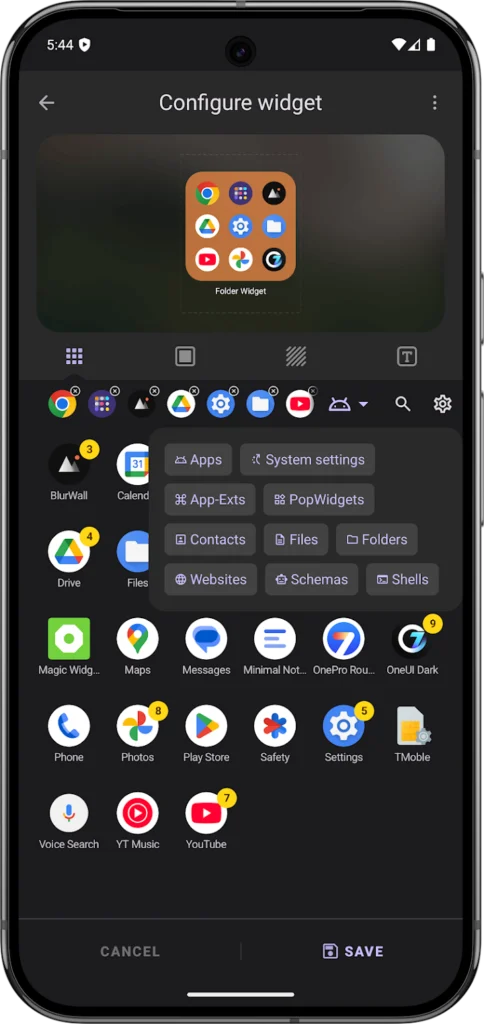
واحدة من أكثر الخصائص تميزًا أن المجلد يمكن أن يحتوي على عناصر أخرى غير أيقونات التطبيقات.
يمكن إنشاء اختصارات سريعة لـ:
- بعض إعدادات النظام.
- اختصارات داخل التطبيقات.
- ملفات.
- مجلدات تخزين.
- صفحات ويب.
- Activities داخل التطبيقات.
- اختصارات Accessibility.
- Widgets منبثقة.
- بعض الروابط المتقدمة.
وبذلك يتحول المجلد إلى لوحة اختصارات صغيرة بدل أن يكون مجرد مكان لتجميع التطبيقات.
وإذا كنت تحب الوصول السريع إلى إعدادات الهاتف، يمكنك أيضًا مراجعة مقال إضافة اختصارات رائعة في هاتف أندرويد على نبض سوفت.
فتح ملف أو مجلد مباشرة
من الاستخدامات العملية إمكانية ربط ملف أو Folder موجود في التخزين باختصار.
مثلًا إذا كان لديك مجلد تستخدمه يوميًا للعمل، يمكنك وضع اختصار له على الشاشة داخل المجموعة المناسبة.
هذا يوفر خطوات فتح مدير الملفات ثم البحث عن المسار كل مرة.
أما إذا كنت تحتاج إلى إدارة الملفات نفسها بصورة أكبر، فيمكنك مراجعة دليل حفظ الملفات وإدارتها على أندرويد على نبض سوفت.
إضافة صفحة ويب كاختصار
يمكن أيضًا وضع رابط ويب كعنصر مستقل.
هذه الوظيفة مفيدة إذا كنت تزور لوحة تحكم أو موقع عمل أو خدمة ويب معينة عدة مرات يوميًا.
بدل فتح المتصفح والبحث عن الصفحة، تستطيع وضعها بجانب التطبيقات المرتبطة بالمهمة نفسها.
مثلًا يمكن أن يحتوي مجلد “العمل” على البريد وتطبيق المحادثة وملف مهم وصفحة ويب في مكان واحد.
Popup Widgets
تدعم الأداة كذلك فكرة Popup Widget.
بدل وضع Widget كبير دائمًا على الشاشة، يمكن ربط Widget معين بأيقونة أو مجلد ثم إظهاره عند الحاجة.
قد تكون هذه الطريقة مفيدة لتقليل الازدحام.
مثلًا يمكنك الاحتفاظ بتقويم أو Widget خاص بالموسيقى دون أن يحتل مساحة دائمة كبيرة على الصفحة الرئيسية.
اختصارات Accessibility
توجد أيضًا مجموعة من اختصارات Accessibility مثل:
- العودة للشاشة الرئيسية.
- Back.
- Recent Apps.
- قائمة الطاقة.
- التقاط Screenshot في الإصدارات المدعومة.
- قفل الشاشة في الإصدارات المدعومة.
هذه الوظائف تحتاج إلى التعامل بحذر لأن صلاحية Accessibility تعتبر من أقوى الصلاحيات في أندرويد.
لا تقم بتفعيلها لمجرد تجربة التطبيق إذا كنت لا تحتاج إلى الاختصارات المرتبطة بها.
راجع دائمًا سبب الصلاحية قبل الموافقة عليها.
Activities والاختصارات المتقدمة
يمكن للمستخدم المتقدم الوصول إلى قائمة Activities لبعض التطبيقات.
الـActivity هي شاشة أو وظيفة داخل التطبيق يمكن فتحها مباشرة في بعض الحالات.
مثلًا قد يمتلك التطبيق عدة صفحات داخلية، ويمكن إنشاء اختصار لإحدى الصفحات بدل فتح التطبيق من بدايته.
لكن ليست كل Activity مصممة للاستخدام المباشر، وقد لا تعمل بعض الاختصارات بعد تحديث التطبيق.
لهذا تعتبر هذه الخاصية موجهة بدرجة أكبر للمستخدمين المتقدمين.
أوامر Shell تحتاج إلى معرفة
يدعم التطبيق أيضًا إنشاء اختصارات مرتبطة بأوامر Shell.
هذه الوظيفة تختلف تمامًا عن إضافة أيقونة عادية.
تنفيذ أمر غير صحيح قد يؤدي إلى نتائج غير متوقعة، لذلك لا تستخدم أوامر من الإنترنت دون فهم ما تفعله.
المستخدم العادي لا يحتاج إلى هذه الخاصية لكي يستفيد من المجلدات أو تنظيم التطبيقات.
حفظ التصميم كقالب
من الإضافات الحديثة إمكانية حفظ بعض إعدادات Widget كقالب وإعادة استخدامها.
هذه فكرة جيدة إذا كنت تريد إنشاء عدة مجلدات بنفس التصميم.
بدل تعديل اللون والحواف وحجم النص والشبكة من البداية في كل مرة، تستطيع استخدام قالب موحد ثم تغيير التطبيقات الموجودة داخله.
هذا يساعد على الحفاظ على شكل متناسق للشاشة.
هل التطبيق مجاني؟
يمكن تنزيل التطبيق مجانًا، لكنه يحتوي حاليًا على إعلانات ومشتريات داخل التطبيق.
بعض المستخدمين في المراجعات يشيرون إلى وجود قيود على عدد المجلدات أو بعض الوظائف المتاحة في النسخة المجانية، بينما تتوفر خيارات أوسع عند الترقية.
لذلك الأفضل تجربة النسخة المجانية أولًا وإنشاء تصميم بسيط قبل دفع أي مبلغ.
الخصوصية وData Safety
بحسب إفصاح المطور الحالي في Google Play، قد يجمع التطبيق معلومات شخصية، وقد يشارك معرّفات الجهاز أو أنواعًا مشابهة مع أطراف ثالثة.
وتعرض صفحة المتجر حاليًا أن البيانات ليست مشفرة ضمن قسم Data Safety، بينما يمكن طلب حذف البيانات.
هذه نقطة تستحق الانتباه، خصوصًا مع وجود بعض الوظائف التي تستخدم صلاحيات متقدمة.
ولا يعني أن التطبيق مخصص لتجميل الشاشة أن كل الصلاحيات يجب منحها تلقائيًا؛ فعّل فقط ما تحتاج إليه.
بيانات التطبيق الحالية
وقت المراجعة في نوفمبر 2026، تجاوز التطبيق مليون عملية تنزيل على Google Play، مع أكثر من ثلاثة آلاف تقييم.
وكان آخر تحديث ظاهر بتاريخ 1 سبتمبر 2026.
وتضمنت التحديثات الحديثة:
- خلفية Blur لبعض أجهزة Samsung.
- Material Folder.
- إعدادات Notification Dots.
- تصميم List للمجلد.
- إخفاء Scrollbar.
- تعديل لون أسماء العناصر.
- حفظ القوالب.
- دعم الملفات وصفحات الويب والاختصارات المتقدمة.
التقييمات تختلف حسب البلد وواجهة المتجر، لذلك قد ترى رقمًا مختلفًا قليلًا عند فتح الصفحة.
الخلاصة: ما اسم التطبيق؟
إذا كنت تمتلك عددًا كبيرًا من التطبيقات ولا تريد تغيير Launcher الهاتف بالكامل، فإن استخدام مجلدات كبيرة قابلة للتخصيص يمكن أن يكون حلًا عمليًا لتنظيم الشاشة الرئيسية.
تستطيع جمع التطبيقات في Widgets بأحجام مختلفة، وتخصيص الألوان والحواف والأيقونات، واستخدام التمرير، وإضافة اختصارات للملفات وصفحات الويب وبعض إعدادات الهاتف.
أما الوظائف المتقدمة مثل Accessibility وActivities وShell فيفضل استخدامها فقط عندما تعرف ما تحتاج إليه منها.
والتطبيق الذي تحدثنا عنه في هذا المقال الحصري على نبض سوفت هو Folder Widget – Large Folders من automan، وهو تطبيق أندرويد مخصص لإنشاء مجلدات كبيرة ومرنة على الشاشة الرئيسية وتنظيم التطبيقات والاختصارات بطريقة مختلفة عن المجلدات التقليدية.


سيب تقييمك عن التطبيق
اسم صاحب ارغم ٧٣٨٩٨٧٤٣٣
اكتب رأيك واختار تقييم من نجمة إلى خمس نجوم، وهيتسجل كتقييم على تدوينة WordPress دي.