

التفاصيل والشرح
شرح وتجربة الاستخدام
إزالة الصوت من الفيديو بسهولة وتجهيز المقاطع للمونتاج من الهاتف
قد تقوم بتصوير فيديو جيد باستخدام هاتفك، ثم تكتشف بعد ذلك أن الصوت الموجود داخله غير مناسب للنشر. ربما يحتوي التسجيل على ضوضاء قوية، أو أصوات أشخاص في الخلفية، أو محادثة خاصة، أو موسيقى تريد استبدالها بصوت مختلف.
في هذه الحالات لا تحتاج بالضرورة إلى برنامج مونتاج ضخم أو جهاز كمبيوتر، لأن هناك أدوات بسيطة على أندرويد تستطيع تنفيذ مهمة محددة مثل إزالة الصوت من الفيديو خلال وقت قصير.
وفي هذا المقال الحصري على نبض سوفت نتعرف على فكرة إحدى هذه الأدوات، وكيف يمكن الاستفادة منها في صناعة المحتوى وتجهيز الفيديوهات للسوشيال ميديا، وأهم النقاط التي يجب الانتباه إليها قبل استخدامها.
لماذا قد تحتاج إلى إزالة الصوت من الفيديو؟
هناك العديد من المواقف التي يكون فيها الفيديو جيدًا بصريًا، لكن الصوت المسجل معه غير مناسب.
قد يكون السبب:
- ضوضاء الشارع.
- أصوات أشخاص في الخلفية.
- تسجيل محادثة بالخطأ.
- وجود موسيقى لا تريد استخدامها.
- الرغبة في إضافة تعليق صوتي جديد.
- تجهيز الفيديو للنشر بدون صوت.
- استخدام المقطع داخل مشروع مونتاج آخر.
بدل إعادة تصوير الفيديو بالكامل، يمكنك حذف المسار الصوتي والاحتفاظ بالصورة.
أداة بسيطة بدل برامج المونتاج الكبيرة
ليست كل عملية تعديل تحتاج إلى تطبيق احترافي مليء بالأدوات.
إذا كان هدفك الأساسي هو إزالة الصوت فقط، فقد يكون استخدام أداة صغيرة أكثر سهولة من فتح برنامج يحتوي على Timeline وطبقات ومؤثرات كثيرة.
هذه الفئة من التطبيقات تناسب المستخدم الذي يريد:
- تعديلًا سريعًا.
- خطوات بسيطة.
- واجهة غير معقدة.
- تنفيذ مهمة واحدة دون تعلم المونتاج.
وبعد الانتهاء يمكنك نقل الفيديو إلى أي برنامج تحرير آخر إذا كنت تحتاج إلى إضافة موسيقى أو مؤثرات.
كيف تتم إزالة الصوت من الفيديو؟
تعتمد العملية ببساطة على حذف المسار الصوتي الموجود داخل ملف الفيديو وإنشاء نسخة جديدة بدون الصوت الأصلي.
الخطوات العامة تكون عادة:
- فتح التطبيق.
- اختيار الفيديو من الهاتف.
- تحديد وظيفة إزالة الصوت.
- بدء المعالجة.
- الانتظار حتى إنشاء النسخة الجديدة.
- تشغيل الفيديو والتأكد من النتيجة.
- حفظ الملف.
وبذلك تحصل على مقطع صامت يمكنك استخدامه بالطريقة التي تناسبك.
مناسب جدًا لصناع المحتوى
صانع المحتوى قد يصور عدة مقاطع قبل إنشاء الفيديو النهائي.
وفي كثير من الحالات لا يكون الصوت الذي تم تسجيله أثناء التصوير هو الصوت الذي سيظهر في النسخة المنشورة.
فقد يتم تصوير المشاهد أولًا ثم:
- كتابة النص.
- تسجيل Voice Over.
- إضافة موسيقى.
- إضافة مؤثرات صوتية.
- ضبط مستويات الصوت أثناء المونتاج.
وفي هذه الحالة تصبح إزالة الصوت الأصلي خطوة عملية قبل استكمال تحرير الفيديو.
تجهيز فيديوهات TikTok وInstagram وFacebook
تستخدم نسبة كبيرة من الفيديوهات القصيرة صوتًا مختلفًا عن الصوت الأصلي الذي تم تسجيله بالكاميرا.
قد تقوم مثلًا بتصوير منتج أو مكان أو مشهد قصير ثم إضافة موسيقى من داخل منصة التواصل نفسها.
إزالة الصوت قبل النشر تساعد على:
- منع تداخل الأصوات.
- التخلص من ضوضاء التصوير.
- جعل الموسيقى الجديدة أكثر وضوحًا.
- تجهيز الفيديو بصورة أنظف.
لكن يجب دائمًا التأكد من امتلاك حق استخدام الموسيقى أو الصوت الذي تضيفه إلى الفيديو النهائي.
التخلص من ضوضاء الخلفية
أحيانًا لا تحتاج إلى إصلاح الصوت نفسه، بل التخلص منه بالكامل.
تخيل أنك قمت بتصوير منتج بشكل ممتاز، لكن صوت السيارات أو الأشخاص الموجودين حولك جعل التسجيل غير مناسب.
إذا كان المحتوى البصري هو الجزء المهم، يمكنك حذف الصوت وإضافة تسجيل جديد.
هذه الطريقة مناسبة خصوصًا لـ:
- فيديوهات المنتجات.
- الإعلانات القصيرة.
- المقاطع التعليمية.
- فيديوهات السفر.
- الريلز.
- الشروحات التقنية.
إضافة تعليق صوتي بعد التصوير
من الاستخدامات المفيدة أيضًا تسجيل الفيديو أولًا ثم إضافة الشرح لاحقًا.
يمكنك اتباع الخطوات التالية:
- تصوير المشاهد.
- إزالة الصوت الأصلي.
- كتابة النص.
- تسجيل التعليق الصوتي في مكان هادئ.
- إضافة الصوت الجديد.
- مراجعة النتيجة.
- تصدير الفيديو.
هذه الطريقة تمنحك تحكمًا أكبر، لأنك تستطيع إعادة تسجيل الصوت إذا أخطأت دون الحاجة إلى تصوير الفيديو من جديد.
إضافة موسيقى جديدة
بعد إنشاء نسخة من الفيديو بدون صوت، يمكنك فتحها في تطبيق مونتاج آخر وإضافة الموسيقى التي تريدها.
وهذا مناسب للمقاطع التي تعتمد بشكل أساسي على الصورة، مثل:
- السيارات.
- الطبيعة.
- المنتجات.
- السفر.
- الفيديوهات القصيرة.
- العروض الترويجية.
كما تستطيع ضبط مستوى الموسيقى وإضافة مؤثرات صوتية منفصلة عند الحاجة.
هل يغني عن تطبيقات المونتاج؟
لا.
الأداة موجهة أكثر لتنفيذ تعديلات بسيطة وسريعة، ولا ينبغي اعتبارها بديلًا عن برامج تحرير الفيديو المتقدمة.
تطبيقات المونتاج الاحترافية توفر وظائف مثل:
- قص المقاطع.
- الدمج.
- إضافة النصوص.
- المؤثرات.
- الانتقالات.
- تصحيح الألوان.
- تغيير السرعة.
- عدة مسارات صوتية.
- الصور والرسومات.
لذلك يعتمد الاختيار على المهمة التي تريد تنفيذها.
إذا كنت تريد فقط حذف الصوت، فقد تكون الأداة البسيطة كافية.
أما إذا كنت تنتج فيديو كاملًا، فستحتاج غالبًا إلى برنامج مونتاج بعد ذلك.
احتفظ بالفيديو الأصلي
من أهم النصائح ألا تحذف النسخة الأصلية مباشرة.
احتفظ بها خصوصًا إذا كان الفيديو:
- شخصيًا.
- يصعب تصويره مرة أخرى.
- جزءًا من مشروع.
- يحتوي على صوت قد تحتاج إليه لاحقًا.
إذا حدثت مشكلة في الفيديو الناتج، تستطيع العودة إلى الملف الأصلي وإجراء التعديل من جديد.
هل تتأثر جودة الفيديو؟
إزالة الصوت في حد ذاتها لا تعني ضرورة خفض جودة الصورة.
لكن طريقة معالجة الملف تختلف بين التطبيقات.
ولهذا بعد الانتهاء يفضل مراجعة:
- دقة الفيديو.
- مدة المقطع.
- نسبة العرض إلى الارتفاع.
- جودة الصورة.
- حجم الملف.
إذا كانت هناك خيارات متعددة للتصدير، اختر الجودة المناسبة لطريقة استخدامك.
المساحة التخزينية
عند معالجة الفيديو، قد يتم إنشاء ملف جديد بدل تعديل النسخة الأصلية.
وهذا يعني أنك قد تمتلك مؤقتًا:
الفيديو الأصلي + الفيديو بدون صوت.
إذا كان الفيديو طويلًا أو عالي الدقة، فقد تحتاج إلى مساحة تخزين إضافية.
لذلك تأكد من وجود مساحة كافية قبل بدء العملية.
أدوات إضافية لتحسين الفيديو
وفق المعلومات الواردة في المادة الأصلية، لا تقتصر الأداة على إزالة الصوت فقط، بل يشير وصفها إلى وجود بعض الوظائف الأخرى المرتبطة بمعالجة وتحسين الفيديو. نص Markdown ملصق
وقد تختلف هذه الأدوات من إصدار إلى آخر، لذلك الأفضل مراجعة الوظائف الموجودة فعليًا داخل النسخة المثبتة على هاتفك.
الخصوصية وأمان الفيديوهات
الفيديوهات قد تحتوي على صور شخصية أو مستندات أو معلومات لا تريد مشاركتها.
لذلك من المهم مراجعة صلاحيات أي تطبيق يتعامل مع ملفات الهاتف.
من الأفضل:
- عدم منح صلاحيات غير ضرورية.
- استخدام النسخة الرسمية من التطبيق.
- تجنب ملفات APK مجهولة المصدر.
- تحديث التطبيق عند توفر تحديث.
- مراجعة إعدادات الخصوصية.
ووفق المعلومات الموجودة في المادة الأصلية، كان إفصاح المطور يشير إلى عدم جمع بيانات المستخدم وعدم مشاركتها مع جهات خارجية، مع ضرورة تذكر أن بيانات الأمان قد تتغير مستقبلًا. نص Markdown ملصق
هل يحتوي على إعلانات؟
نعم، تشير المعلومات الواردة في المصدر إلى أن التطبيق يتضمن إعلانات. نص Markdown ملصق
وجود الإعلانات شائع في التطبيقات المجانية، وقد تختلف طريقة ظهورها حسب الإصدار.
إذا أصبحت الإعلانات مزعجة بدرجة كبيرة، يمكنك مراجعة الخيارات الموجودة داخل التطبيق لمعرفة ما إذا كان يوفر طريقة لتقليلها.
لمن يناسب التطبيق؟
يمكن أن يكون مفيدًا لـ:
- صناع المحتوى.
- أصحاب صفحات التواصل الاجتماعي.
- من يريد حذف صوت فيديو شخصي.
- من يضيف Voice Over إلى المقاطع.
- من يريد استبدال الصوت بموسيقى.
- المبتدئين في تحرير الفيديو.
- من يحتاج إلى تعديل سريع من الهاتف.
أما المستخدم الذي ينتج فيديوهات طويلة ومعقدة، فسيحتاج غالبًا إلى برنامج مونتاج أكثر تقدمًا.
أسئلة شائعة
هل يمكن إزالة الصوت من الفيديو بدون كمبيوتر؟
نعم، يمكن تنفيذ العملية مباشرة على هاتف أندرويد باستخدام تطبيقات مخصصة.
هل حذف الصوت يحذف الفيديو؟
لا، يتم حذف المسار الصوتي مع بقاء الصورة.
هل يمكن إضافة صوت جديد؟
نعم، يمكنك إضافة موسيقى أو تعليق صوتي بعد إنشاء النسخة الصامتة.
هل الأداة بديل كامل للمونتاج؟
لا، هي مناسبة أكثر للتعديلات البسيطة والسريعة.
هل يجب الاحتفاظ بالنسخة الأصلية؟
نعم، خصوصًا إذا كان الفيديو مهمًا أو يصعب تصويره مرة أخرى.
الخلاصة: ما اسم التطبيق؟
إزالة الصوت من الفيديو قد تبدو مهمة بسيطة، لكنها مفيدة جدًا عند صناعة المحتوى أو تجهيز المقاطع للنشر أو إضافة تعليق صوتي وموسيقى جديدة.
ومن خلال نبض سوفت ننصح دائمًا بالاحتفاظ بالنسخة الأصلية من الفيديو، ومراجعة الملف الناتج قبل النشر، وعدم منح التطبيقات صلاحيات أكثر مما تحتاج إليه.
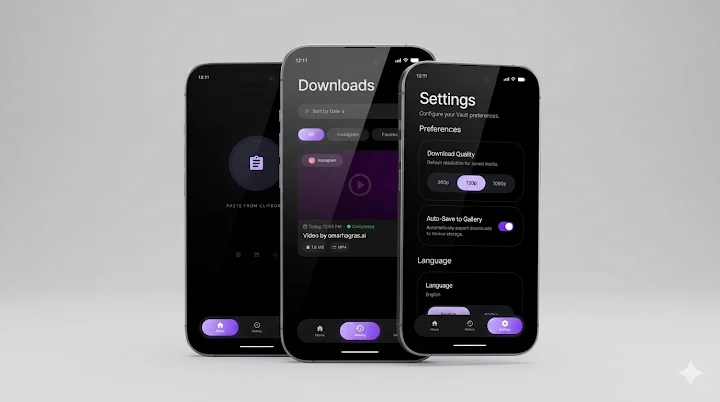
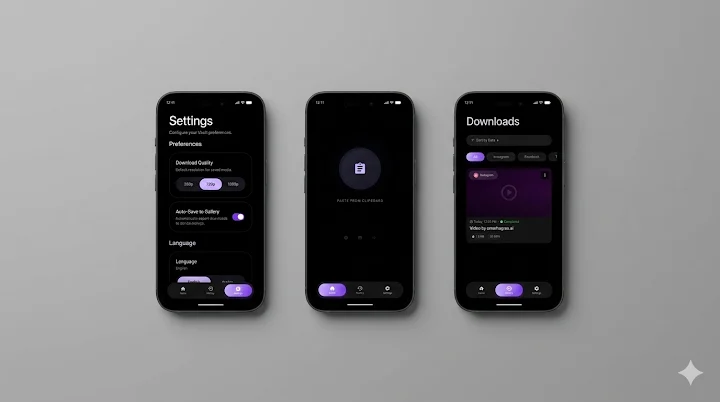
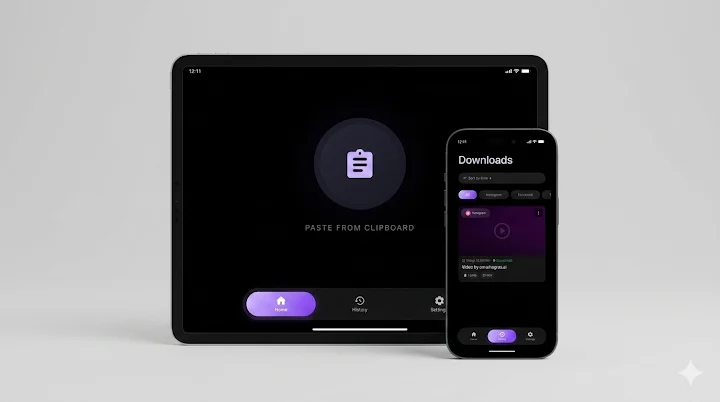
والتطبيق الذي تناولناه في هذا المقال هو DownHub، وهو تطبيق يركز بصورة أساسية على إزالة الصوت من الفيديو، مع توفير مجموعة من الأدوات الإضافية المرتبطة بمعالجة وتحسين المقاطع على أجهزة Android. نص Markdown ملصق






سيب تقييمك عن التطبيق
اكتب رأيك واختار تقييم من نجمة إلى خمس نجوم، وهيتسجل كتقييم على تدوينة WordPress دي.