

التفاصيل والشرح
شرح وتجربة الاستخدام
تغيير شكل وأسماء أيقونات التطبيقات على أندرويد بدون تغيير اللانشر
تخصيص شكل هاتف أندرويد لا يحتاج دائمًا إلى تثبيت Launcher جديد أو تغيير واجهة النظام بالكامل. ففي كثير من الأحيان يكون كل ما يريده المستخدم هو جعل أيقونات التطبيقات أكثر تناسقًا مع الخلفية أو اختيار صورة مختلفة لتطبيق معين أو حتى تغيير الاسم الظاهر أسفل الأيقونة.
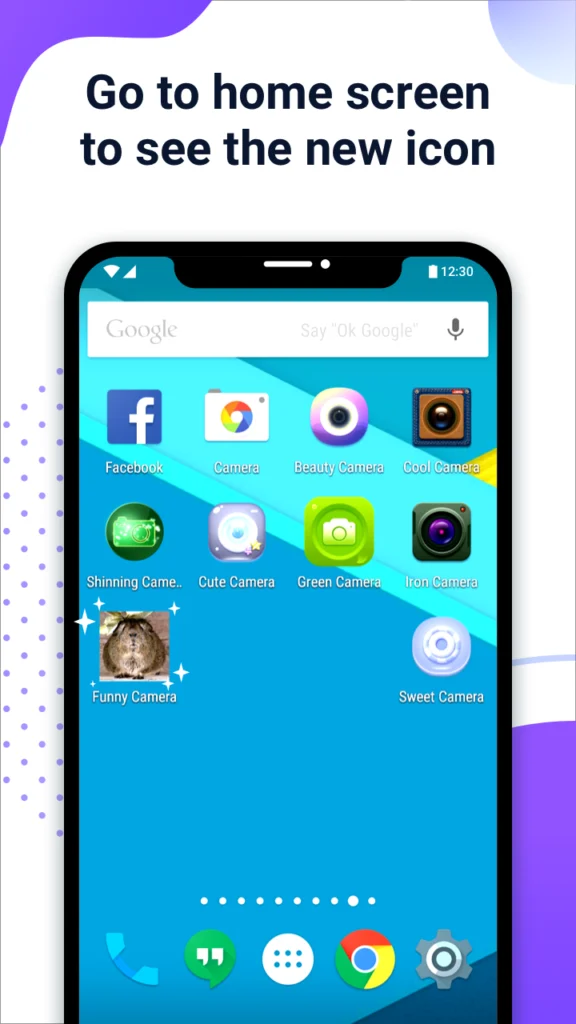
وهنا تظهر تطبيقات تغيير الأيقونات التي تعتمد على إنشاء اختصار جديد للتطبيق بصورة واسم يحددهما المستخدم، مع الإبقاء على التطبيق الأصلي كما هو داخل الهاتف.
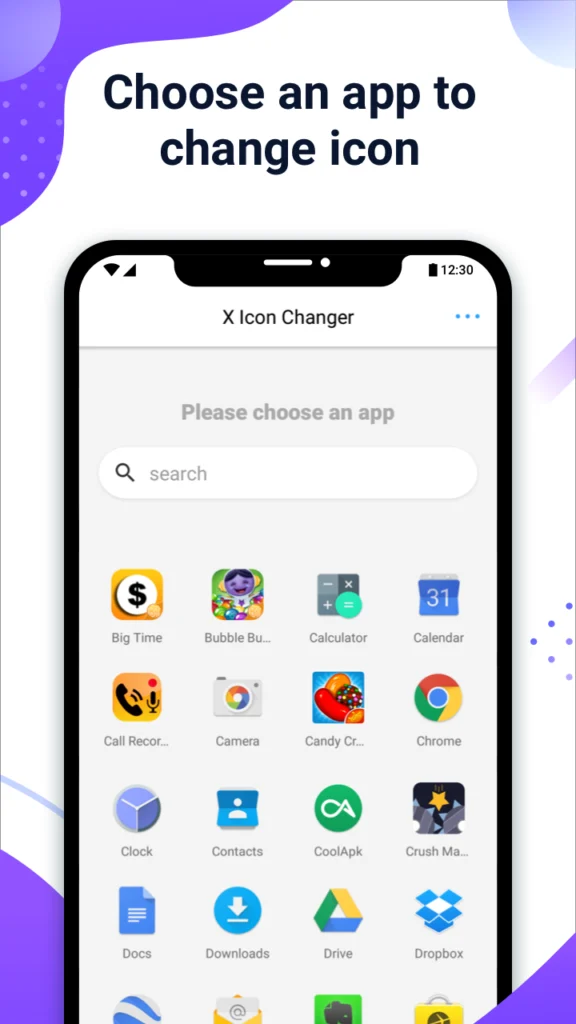
وفي هذا المقال الحصري على نبض سوفت نتعرف على أداة لأندرويد تساعدك على تغيير شكل أيقونات التطبيقات، واستخدام صور من المعرض أو حزم أيقونات جاهزة، وتغيير الاسم الظاهر، مع توضيح الفرق بين تغيير الأيقونة الحقيقية وإنشاء Shortcut مخصص.
لماذا قد ترغب في تغيير أيقونات التطبيقات؟
تختلف أيقونات التطبيقات في الألوان والتصميم، ولذلك قد تبدو الشاشة الرئيسية مزدحمة حتى إذا كان ترتيب التطبيقات جيدًا.
قد تجد مثلًا تطبيقًا بأيقونة حمراء وآخر زرقاء وثالثًا أخضر، بينما تستخدم خلفية بسيطة ذات ألوان هادئة.
تغيير الأيقونات يسمح لك بإنشاء أسلوب موحد، مثل:
- أيقونات سوداء وبيضاء.
- تصميم Minimal.
- ألوان Pastel.
- أيقونات Neon.
- صور شخصية.
- تصميم مستوحى من الألعاب.
- مجموعة متناسقة مع الخلفية.
والنتيجة تكون شاشة أقرب إلى التصميم الذي تختاره أنت بدل الاعتماد على هوية كل تطبيق.
هل يتغير التطبيق الأصلي؟
هذه نقطة مهمة جدًا.
عندما تستخدم هذا النوع من الأدوات، لا يتم تعديل ملف التطبيق أو استبدال أيقونته الأصلية داخل أندرويد.
بدلًا من ذلك، يقوم التطبيق بإنشاء اختصار جديد على الشاشة الرئيسية.
عند الضغط على الاختصار، يتم فتح التطبيق الأصلي.
أما الأيقونة الحقيقية فتبقى كما هي داخل App Drawer أو إعدادات النظام حسب واجهة هاتفك.
ولهذا إذا حذفت الاختصار المخصص، لن يتم حذف التطبيق نفسه.
اختيار صورة من معرض الهاتف
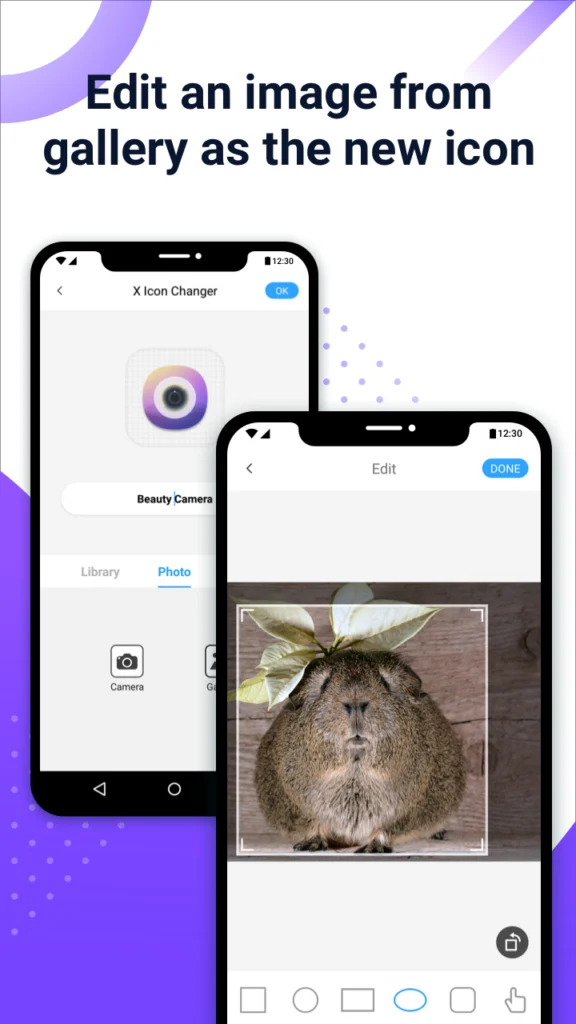
من أكثر الخصائص العملية إمكانية استخدام صورة موجودة على هاتفك كأيقونة.
يمكنك مثلًا تصميم أيقونة بنفسك باستخدام برنامج تعديل صور، ثم حفظها في Gallery واستخدامها بدل الأيقونة الأصلية.
وتستطيع بهذه الطريقة إنشاء مجموعة كاملة بتصميم واحد.
يفضل أن تكون الصور:
- واضحة.
- مربعة قدر الإمكان.
- بسيطة وغير مزدحمة.
- ذات تباين جيد مع الخلفية.
- متشابهة في الأسلوب.
وجود نمط بصري واحد يجعل الشاشة تبدو أكثر احترافية.
استخدام حزم أيقونات جاهزة
لا تحتاج إلى تصميم كل شيء بنفسك.
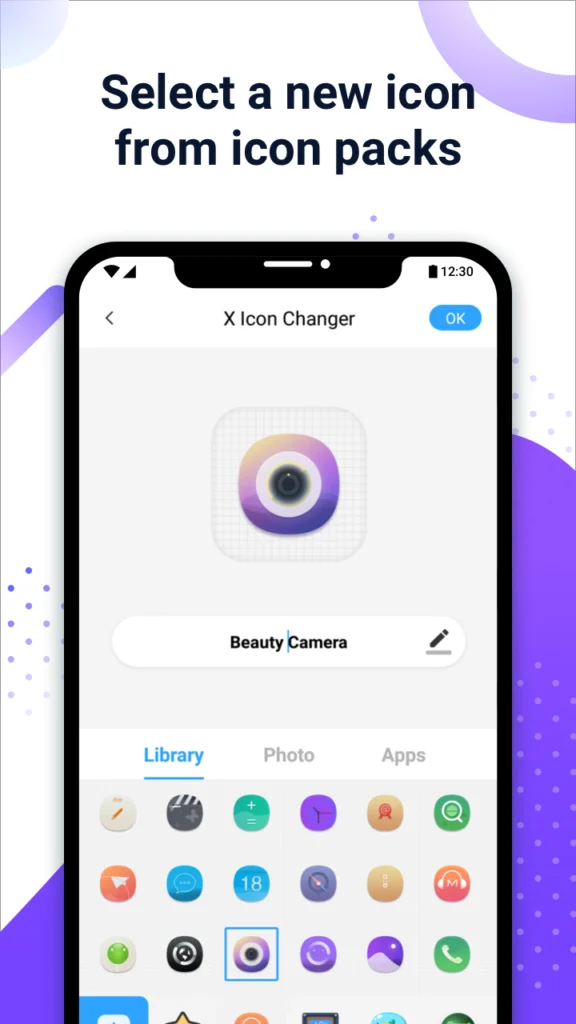
التطبيق يتضمن مجموعة من Icon Packs المدمجة، كما يدعم استخدام حزم أيقونات مخصصة من جهات خارجية في الحالات المتوافقة.
يمكن اختيار حزمة كاملة ثم تطبيق تصميم متقارب على مجموعة التطبيقات.
هذه الطريقة أسرع بكثير من البحث عن صورة لكل تطبيق بصورة منفصلة.
وإذا كنت تريد تغيير الشكل الكامل للشاشة وليس الأيقونات فقط، يمكنك مقارنة هذه الطريقة مع دليل تغيير شكل الهاتف وتنظيم الأيقونات باستخدام Launcher على نبض سوفت.
الفرق أن اللانشر يغير تجربة الشاشة الرئيسية نفسها، بينما أداة تغيير الأيقونات تركز على الاختصارات والمظهر.
استخدام أيقونة تطبيق آخر
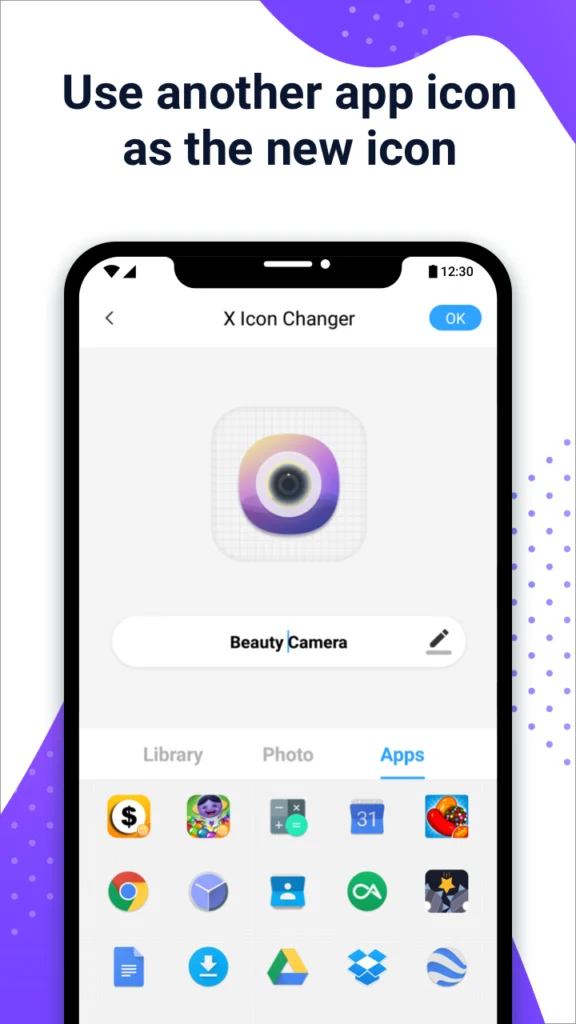
من الخيارات المتاحة أيضًا استخدام أيقونة تطبيق موجود بالفعل على هاتفك.
قد لا تكون هذه الخاصية ضرورية للجميع، لكنها تفتح مجالًا إضافيًا للتخصيص.
مثلًا تستطيع اختيار تصميم أيقونة يعجبك واستخدامه لاختصار مختلف.
لكن من الأفضل ألا تجعل شكل الأيقونة مضللًا بالنسبة لك، حتى لا تضغط على تطبيق وتكتشف أنك فتحت تطبيقًا آخر.
الهدف الأساسي هو التنظيم والتخصيص وليس إخفاء التطبيقات بطريقة تسبب ارتباكًا.
تغيير اسم التطبيق الظاهر
إلى جانب الصورة، يمكن تعديل الاسم الموجود أسفل الاختصار.
يمكنك كتابة اسم أقصر أو اسم مختلف أو حتى تركه فارغًا في بعض الحالات.
هذه الميزة مفيدة لمن يريد شاشة Minimal بلا أسماء طويلة.
مثلًا بدل:
Google Photos
يمكن استخدام:
الصور
أو اسم أقصر يناسب تصميمك.
لكن تذكر أن هذا لا يغير اسم التطبيق داخل النظام أو Google Play، بل اسم الاختصار الموجود على الشاشة فقط.
إضافة GIF عند فتح التطبيق
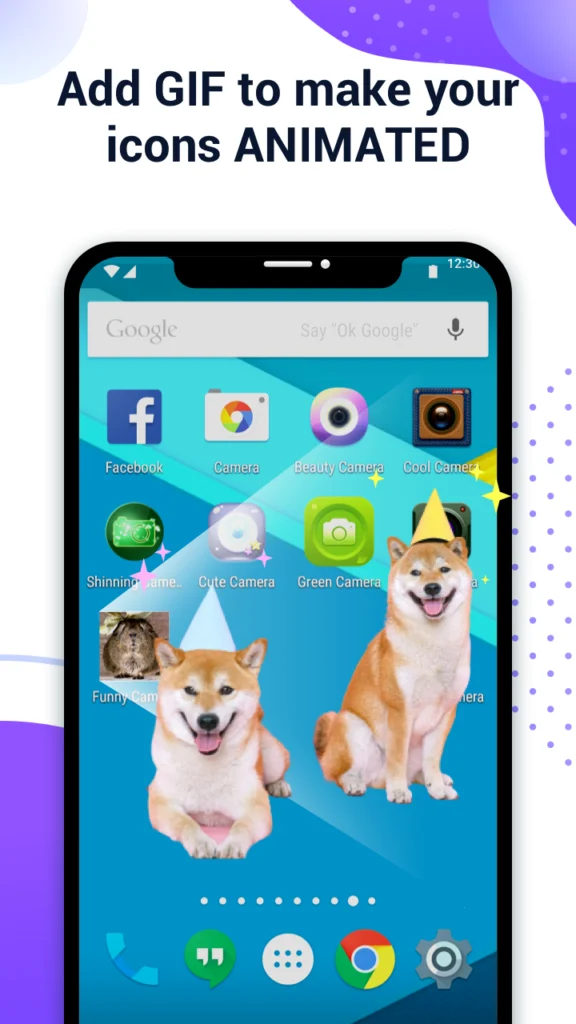
من المميزات غير المعتادة إمكانية إضافة GIF يظهر عند تشغيل الاختصار الجديد.
الفكرة تضيف تأثيرًا بصريًا أثناء فتح التطبيق.
قد تكون مناسبة لمن يهتم بالشكل والتخصيص، لكنها ليست ميزة ضرورية للاستخدام اليومي.
وإذا كان هدفك شاشة سريعة وبسيطة، قد يكون من الأفضل عدم إضافة مؤثرات إلى كل التطبيقات.
كلما كانت تجربة الشاشة أقل ازدحامًا، أصبح الوصول إلى التطبيقات أسرع وأسهل.
مشكلة العلامة على الاختصار في Android 8+
عند إنشاء بعض أنواع الاختصارات في Android 8.0 والإصدارات الأحدث، قد يضيف النظام علامة صغيرة إلى الأيقونة تشير إلى التطبيق الذي أنشأ الاختصار.
هذه ليست مشكلة في الصورة نفسها، بل سلوك من نظام Android.
التطبيق يوفر طريقة بديلة تعتمد على Widget لإنشاء الأيقونة دون هذه العلامة.
الطريقة تكون عادة كالتالي:
- اضغط مطولًا على مساحة فارغة في الشاشة الرئيسية.
- افتح قائمة Widgets.
- ابحث عن Widget الخاص بأداة تغيير الأيقونات.
- اسحبه إلى الشاشة.
- اختر التطبيق والصورة التي تريد استخدامها.
بهذه الطريقة يمكن إنشاء اختصار أكثر نظافة في الأجهزة المتوافقة.
تنظيم الشاشة مع الاختصارات
بعد تغيير الأيقونات، يمكنك تنظيم الشاشة بصورة أفضل باستخدام صفحات ومجلدات.
يمكن مثلًا إنشاء صفحة للعمل تحتوي على:
- البريد.
- التقويم.
- تطبيقات الاجتماعات.
- الملفات.
وصفحة أخرى للترفيه تضم:
- الفيديو.
- الموسيقى.
- الألعاب.
كما يمكنك الاستفادة من مقال إضافة اختصارات مفيدة إلى شاشة أندرويد على نبض سوفت إذا كنت تريد الجمع بين الأيقونات المخصصة والوصول السريع إلى وظائف الهاتف.
هل تحتاج إلى Root؟
لا.
الفكرة لا تعتمد على تعديل ملفات النظام أو عمل Root للهاتف.
وذلك لأنها تستخدم الاختصارات والـWidgets بدل محاولة استبدال أيقونات التطبيقات المثبتة داخل ملفات APK.
وهذا يجعل الاستخدام أبسط وأقل خطورة من تعديل ملفات النظام.
لكن قد تختلف طريقة ظهور الاختصارات حسب Launcher الشركة المصنعة وإصدار Android.
هل تعمل مع كل التطبيقات؟
تستطيع إنشاء اختصارات للعديد من التطبيقات، لكن التجربة ليست متطابقة على كل الأجهزة.
بعض تطبيقات النظام أو الواجهات قد تتعامل مع الاختصارات بطريقة مختلفة.
كما قد يؤدي تغيير Launcher أو تحديث النظام إلى التأثير على بعض الاختصارات القديمة.
إذا اختفت أيقونة بعد تحديث كبير، يمكنك ببساطة إنشاء الاختصار من جديد.
الإعلانات والمشتريات داخل التطبيق
النسخة الحالية تحتوي على إعلانات ومشتريات داخل التطبيق.
وهذه نقطة ظهرت أيضًا في بعض مراجعات المستخدمين، حيث يشتكي البعض من كثرة الإعلانات أثناء تخصيص عدة أيقونات متتالية.
لذلك إذا كنت تريد تغيير عشرات التطبيقات دفعة واحدة، قد تحتاج إلى بعض الصبر أو مراجعة خيارات إزالة الإعلانات المتاحة داخل التطبيق.
وفي المقابل، الوظائف الأساسية للتخصيص متاحة دون الحاجة إلى تغيير Launcher الهاتف بالكامل.
ماذا عن الخصوصية؟
قسم Data Safety الحالي على Google Play يحتاج إلى الانتباه.
بحسب إفصاح المطور، قد يجمع التطبيق أنواعًا من البيانات تشمل:
- الموقع.
- معلومات شخصية.
- معلومات إضافية مرتبطة بالاستخدام والجهاز.
كما قد يشارك الموقع والمعلومات الشخصية وأنواعًا أخرى من البيانات مع أطراف ثالثة.
وتعرض Google Play حاليًا أن البيانات غير مشفرة ضمن هذا الإفصاح، وأنه لا يمكن طلب حذف البيانات.
هذه معلومات يقدمها المطور وقد تتغير مستقبلًا، لكنها سبب كافٍ لمراجعة الصلاحيات وعدم منح التطبيق وصولًا لا تحتاج إليه.
هل تغيير الأيقونات يخفي التطبيق؟
لا بالمعنى الأمني.
يمكنك وضع صورة مختلفة واسم مختلف للاختصار، لكن التطبيق الأصلي يظل موجودًا في App Drawer وإعدادات التطبيقات.
لذلك لا تستخدم هذه الطريقة كوسيلة لحماية تطبيق بنكي أو ملفات خاصة.
إذا كان هدفك الأمان والخصوصية، تحتاج إلى أدوات قفل أو إخفاء مصممة لهذا الغرض، وليس مجرد تغيير الشكل.
بيانات التطبيق الحالية
وقت المراجعة في نوفمبر 2026، يعرض Google Play أكثر من 50 مليون عملية تنزيل، مع تقييم يقارب 4.3 من 5 ومئات الآلاف من المراجعات.
وكان آخر تحديث رسمي ظاهر بتاريخ 27 أغسطس 2026.
وتذكر ملاحظات الإصدار أن التطبيق أصبح محسنًا للعمل مع Android 16 مع تحسين التوافق والاستقرار على الأجهزة الحديثة.
كما يحتوي التطبيق على إعلانات ومشتريات داخل التطبيق.
الخلاصة: ما اسم التطبيق؟
تغيير شكل أيقونات أندرويد من أسهل الطرق لمنح الهاتف مظهرًا مختلفًا دون استبدال Launcher أو إجراء تعديلات معقدة على النظام.
يمكنك اختيار صورة من معرض الهاتف، أو استخدام Icon Pack جاهز، أو استعارة تصميم أيقونة أخرى، ثم تغيير الاسم الظاهر وإنشاء Shortcut جديد على الشاشة الرئيسية.
كما توفر طريقة Widget حلًا لمشكلة العلامة التي قد تظهر فوق الاختصارات في بعض إصدارات Android الحديثة.
والتطبيق الذي تحدثنا عنه في هذا المقال الحصري على نبض سوفت هو X Icon Changer – Change Icons من ASTER PLAY، وهو أحد أشهر تطبيقات تخصيص الأيقونات على أندرويد بأكثر من 50 مليون تنزيل.




سيب تقييمك عن التطبيق
Alryashey
اكتب رأيك واختار تقييم من نجمة إلى خمس نجوم، وهيتسجل كتقييم على تدوينة WordPress دي.